Дополнительные материалы
Системные настройки
Moonbot может работать как на стационарном ПК, так и на VDS сервере.
VDS сервер – выделенный сервер, на который вы можете поставить OC Windows, установить на него Moonbot, чтобы тот работал удаленно, пока ваш рабочий ПК выключен. Вы всегда сможете зайти и проверить состояние бота через приложения удаленного рабочего стола при помощи ПК или же приложения на телефоне. Так же вы можете привязать бота, работающего на VDS к телеграм чату, для управления им.
В первую очередь VDS будет полезен:
-
Тем, кто использует автоматическую торговлю и не хочет держать свой локальный ПК включённым 24/7, так как это не лучшим образом сказывается на железе. Кроме этого для автоматической торговли нужны минимальные пинги до биржи от 10ms, которых можно добиться именно на VDS - это повышает скорость срабатывания детектов, происходит более быстрое выставление ордеров, покупка и продажа монет и т.д.
-
Тем, кто не имеет ПК на OC Windows, тогда, соответственно Вам необходимо либо ставить эмуляцию Windows на вашу OC, менять ПК или же установить терминал на VDS.
VDS серверы чаще всего являются платной услугой. Если вы хотите использовать сервер для автоторговли, вам подойдёт самый простой сервер с 2 ядрами ЦПУ и от 2 Гб ОЗУ.
Желательно искать серверы с такой же геолокацией, в которой расположены сервера бирж, тогда до них будет минимальный пинг:
-
Для биржи Binance: Токио (Япония).
-
Для биржи HTX: Токио (Япония).
-
Для биржи Bybit: Сингапур.
-
Для биржи Gate: Токио (Япония).
-
Для биржи Bitget: Токио (Япония).
-
Для биржи Hyperliquid: Токио (Япония) * но возможны и другие локации, так как серверы распределены.
Если Вы хотите использовать VDS сервер для ручной торговли, стоит быть готовым к тому, что это может быть не очень комфортно. Поскольку Вы будете работать через удаленный рабочий стол, возможно задержка в движениях мыши и т.д. Для ручной торговли нужно выбирать более дорогой сервер с 4 ядрами ЦПУ и от 4 Гб ОЗУ.
Открыть в терминале Moonbot окно с системными настройками можно через Меню → System Settings.
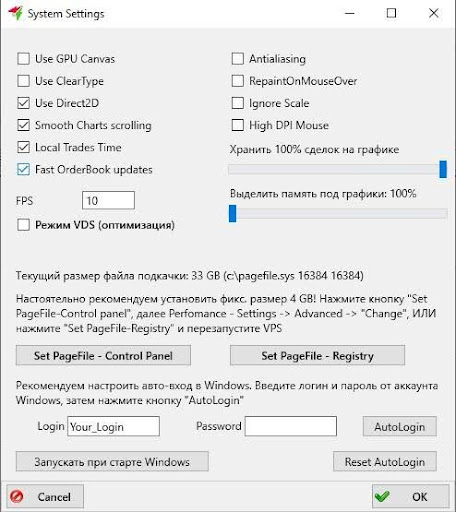
Можно навести курсор мыши на интересующий вас параметр, чтобы получить подсказку по нему.
☐ Use GPU Canvas - использовать аппаратное ускорение (масштаб монитора будет всегда 100%; может давать артефакты).
☐ Use ClearType - использовать ClearType шрифты на графиках.
☐ Use Direct2D - использовать DirectX (рекомендуется в большинстве случаев).
☐ Smooth Charts scrolling - плавная прокрутка графиков (только в PRO версии терминала, у которого активирован функционал Moon Scalper).
☐ Local Trades Time - использовать локальное время для отрисовки трейдов на графиках (включите, если Ваши часы не синхронизированы).
☐ Fast OrderBook updates - быстрое обновление книги ордеров (только при работе с модулем Moon Scalper).
☐ Antialiasing - использовать Антиалиасинг при рисовании графиков (график может выглядеть размытым).
☐ RepaintOnMouseOver - плавная отрисовка курсора (использует больше системных ресурсов).
☐ Ignore Scale - игнорировать системную настройку масштаба монитора (включать только если есть проблемы с настройкой масштаба).
☐ High DPI Mouse - включать для мышки с высоким DPI для уменьшения лага графика
☐ Хранить 100% сделок на графике – полозок от 20% до 100% для динамического прореживания графика от мелких трейдов, которые мало влияют на цену, но сильнее нагружают терминал.
☐ Выделить память под графики: ХХ% - теперь доступен в режиме VDS на 1GB с включённым файлом подкачки. Эта настойка влияет на количество крестиков на графике в отчёте. Настоятельно рекомендуется увеличивать его значение только на 2GB VDS!
☐ FPS – поле для задания значения частоты обновления графика в терминале. Для локального ПК от 20, для VDS от 10.
☐ Режим VDS (оптимизация) – галочка устанавливается, если терминал используется на выделенном сервере (VDS). После установки этой галочки нужно перезапустить Moonbot в режиме администратора. Включение данного режима экономит ресурсы при работе терминала Moonbot на выделенном сервере (меньше памяти и ЦПУ расходуется на хранение и отрисовку графиков, больше ресурсов отводится работе алгоритмов).
Ниже указывается Текущий размер файла подкачки: ХХ GB (с:\pagefile.sys ...).
Настоятельно рекомендуем установить фиксированный размер файла подкачки 4 GB. Для этого в окне System Settings нажмите кнопку Set PageFile → Control panel, при этом откроется окно System Properties, далее Performance → Settings → Advanced → Change, ИЛИ нажмите кнопку Set PageFile → Registry при этом файл подкачки будет сразу установлен на 4GB, закройте терминал Moonbot и перезапустите VPS, чтобы изменения вступили в силу.
Рекомендуем настроить авто-вход в Windows.
Для этого в поле Login введите логин, а в поле Password введите пароль от учетной записи Windows и затем нажмите на кнопку AutoLogin. Сбросить авто-вход можно с помощью нажатия кнопки Reset Autologin.
Также можно добавить терминал Moonbot в автозапуск. Для этого нажмите в этом же окне настроек кнопку Запускать при старте Windows и для проверки перезапустите свой сервер (горячий рестарт через панель управления VDS), при этом терминал Moonbot после загрузки операционной системы должен автоматически запуститься и продолжить свою работу.
На VDS рекомендуем отключать обновление Windows и Defender!
Иначе в процессе обновления система может закрыть терминал, а Defender может заблокировать работу процессов, связанных с терминалом и в этом случае ордера останутся на бирже без управления.
Также на VDS рекомендуем отключать Автоматический переход на летнее время и обратно, следить за синхронизацией времени и часовыми поясами.
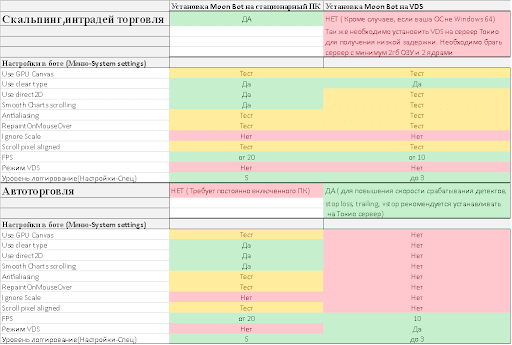
В таблице ниже описаны оптимальные параметры для комфортной работы терминала. Нужно понимать, что все параметры зависят от конкретной конфигурации вашего ПК или характеристик VDS сервера.
ДА — рекомендуемый параметр, означает «Установить галочку» в данном параметре настроек, месторасположение параметра описано в таблице. Или же означает «Подходит».
НЕТ — параметр, который особо не нужен для данного вида работы в терминале, поэтому рекомендуется «Снять галочку», при желании Вы всегда можете ее включить. Или же означает «Не подходит».
ТЕСТ — параметры, которые изначально стоит отключить («Снять галочку»). При стабильной работе терминала можно включать дополнительно параметры из данной категории и проверять, не перегружают ли они Ваш ПК/VDS.